
 /
/
________________________________________________________________
Als je een actueel traject opent van een persoon met meerdere trajecten, terwijl er
al een traject was gearchiveerd, is dat vanaf nu zichtbaar in het blauwe menu.
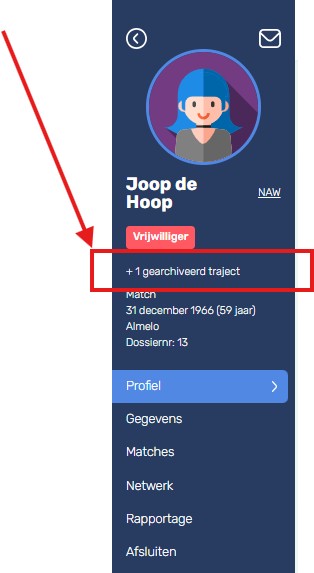
Als je klikt op + gearchiveerd traject, opent het trajectenoverzicht van deze persoon.
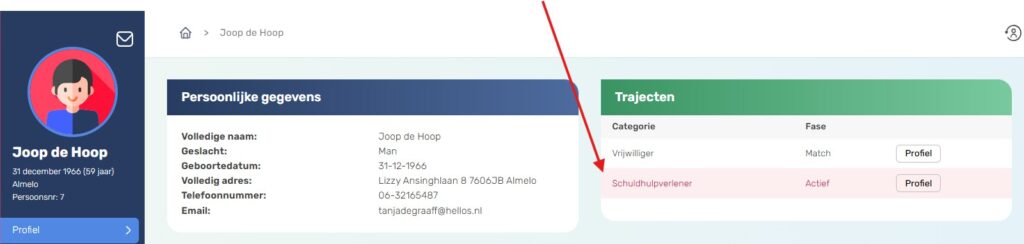
Ook op het profiel zijn de gearchiveerde trajecten zichtbaar:
________________________________________________________________
We adviseren samen met onze supportafdeling eerst de functionaliteit en mogelijkheden
van deze optimalisaties te bekijken voordat je deze in gebruik neemt.
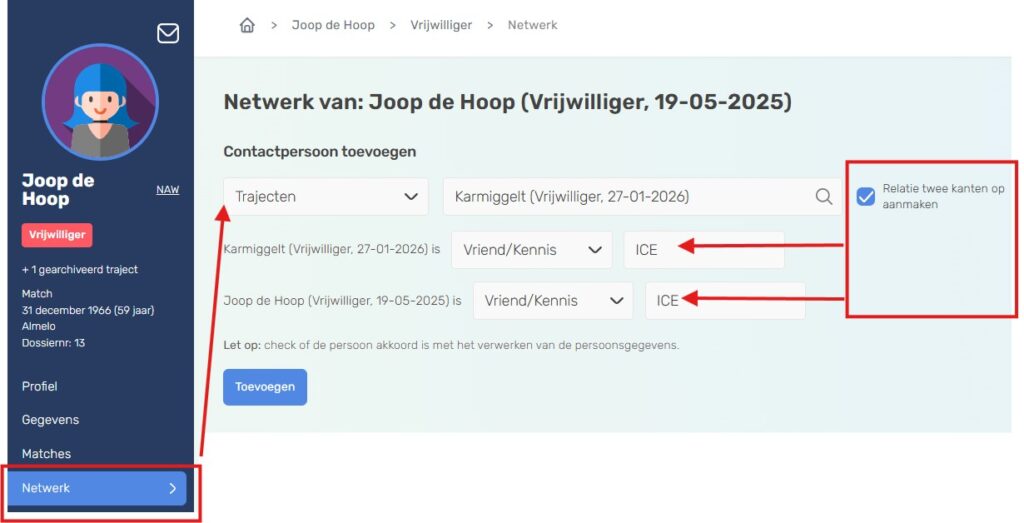
Vanaf nu is het mogelijk om Trajecten te registreren via het blauwe menu Netwerk >
contactpersoon toevoegen en deze relatie twee kanten op aan te maken.
Dan is met 1 invoer, bij beiden de relatie zichtbaar.
Deze mogelijkheid vraagt wat voorbereiding. Als ons klantportaal in gebruik is,
pas dan op met delen van gegevens!
Wij adviseren hiervoor de supportafdeling te raadplegen.
________________________________________________________________
Voor het score bereik in de metrics, kan de waarde 0 nu worden uitgesloten
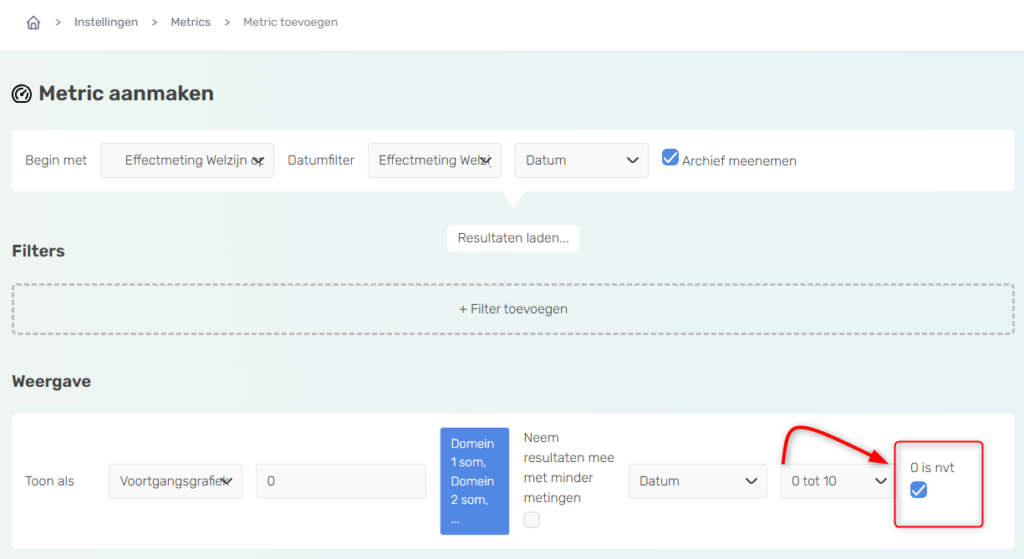
Hierdoor is het nu mogelijk om in vragenlijsten de 0-score te gebruiken als deze vraag
niet van toepassing is.
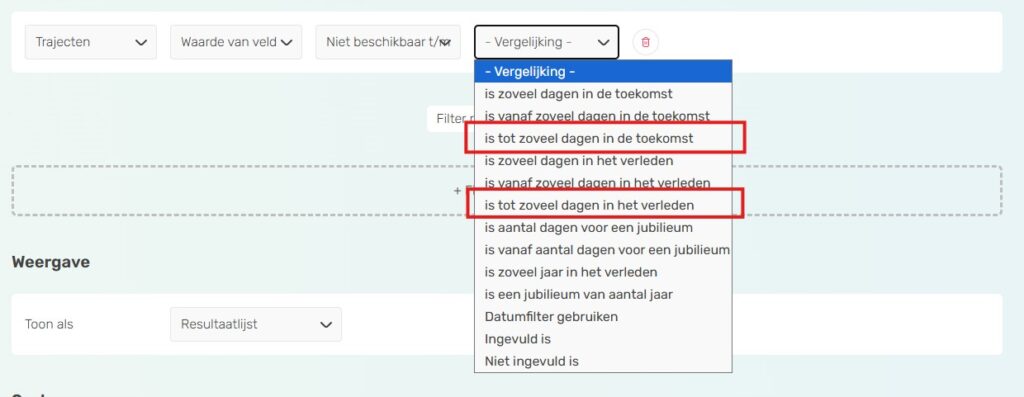
Er zijn 2 nieuwe mogelijkheden voor datumvelden:
Vergelijkingen voor het aantal DAGEN in de toekomst of het verleden
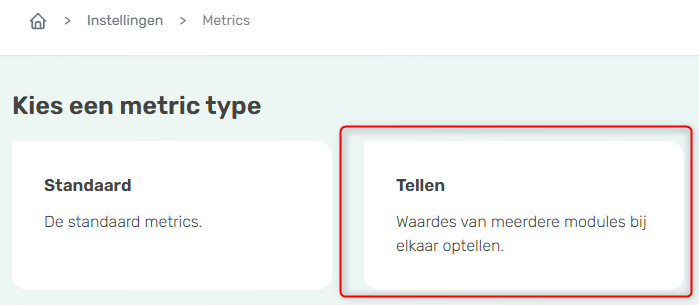
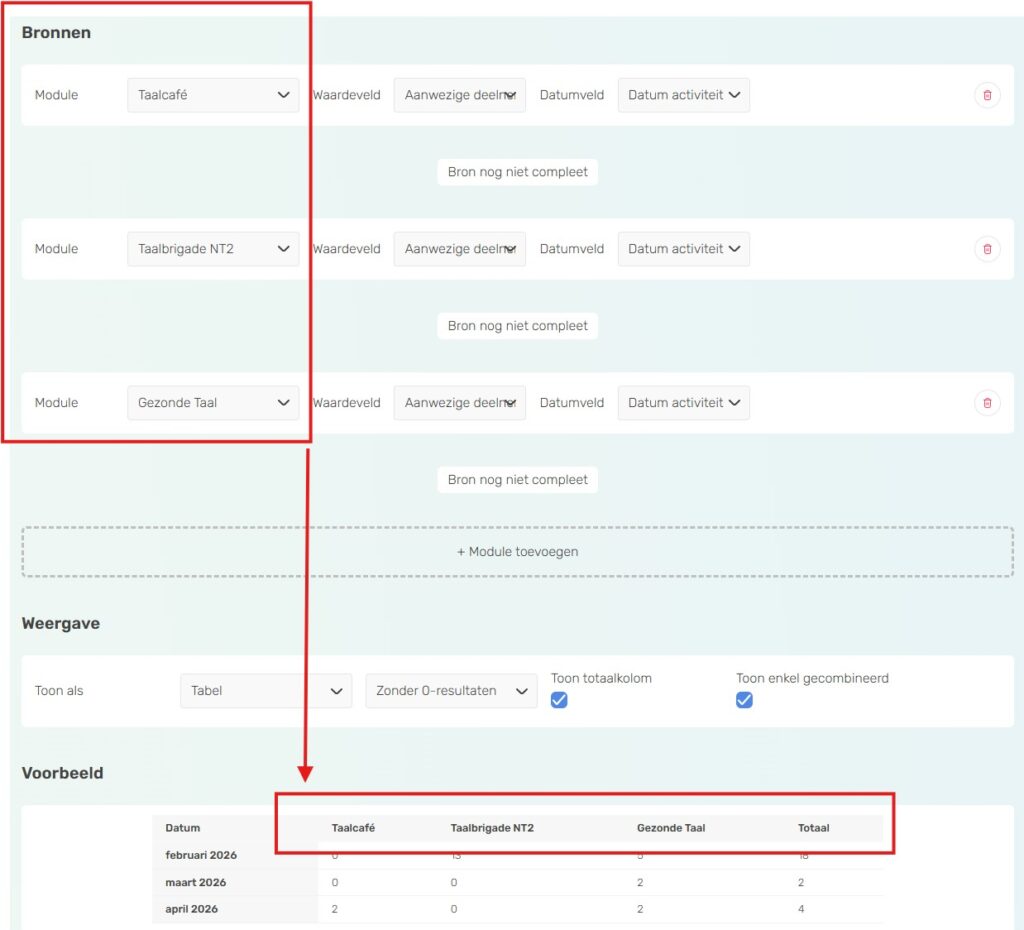
Binnen 1 metric kunnen nu meerdere bronnen worden geselecteerd.
Dit maakt het mogelijk om veldwaardes van verschillende (sub)modules te gebruiken in 1 resultaat.
Bijvoorbeeld voor het aantal deelnemers van verschillende activiteiten.
________________________________________________________________
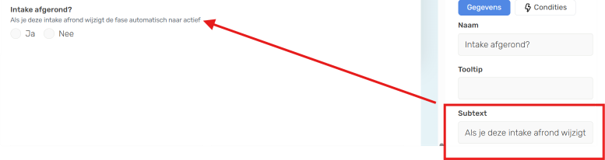
Voor ieder veld kun je nu een Subtekst toevoegen die onder de veldnaam verschijnt.
________________________________________________________________
Het is nu mogelijk een mailgroep te maken voor losse modules.
Je kunt de e-mail adressen selecteren voor alle mailvelden van gekoppelde trajecten en de auteur
________________________________________________________________
Het is nu mogelijk om per rol permissie te geven het dashboard te exporteren in PDF-formaat.

Op de 1e pagina van deze export verschijnt je logo als je deze hebt geüpload
via Instellingen > organisaties > Dossier.
________________________________________________________________
Het is binnenkort mogelijk om per rol inzage recht te geven voor de gegevens binnen een traject of module.
De gebruikers kunnen dan de informatie van het bewerkformulier inzien, maar niet bewerken.
Dit is mogelijk voor de eigen caseload, team caseload en per module.

________________________________________________________________
Voor de module contactpersonen (in het blauwe menu van de categorie ‘netwerk’),
kan nu ook een overzicht worden samengesteld.
Als je hiervoor de filters en tabellen instelt is het mogelijk het overzicht te exporteren als CSV-bestand.
Voeg hiervoor de module contactpersonen toe aan het roze menu.
________________________________________________________________
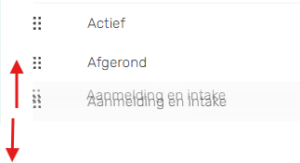
De volgorde kan worden aangepast. Hierdoor kan je automations en metrics groeperen om
beter overzicht te houden en voor automations de volgorde van uitvoering beïnvloeden.
Klik op de puntjes om deze naar boven of beneden te slepen.
________________________________________________________________
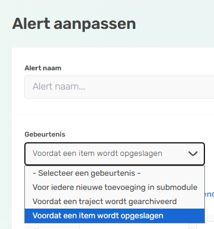
Je kunt nu ook een Alert instellen die verschijnt voordat een item wordt opgeslagen:
________________________________________________________________
Je kunt veldwaarden kopiëren tussen modules, bijvoorbeeld van een (sub)module
naar een persoon of traject.
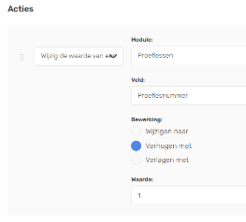
Er is een nieuwe actie mogelijk voor getalvelden. Je kunt de waarde automatisch
verhogen of verlagen met een vaste waarde.
Je kunt nu een automation inrichten die een e-mail stuurt of een actie aanmaakt als
aanmeldformulieren nog niet zijn geconverteerd.
________________________________________________________________
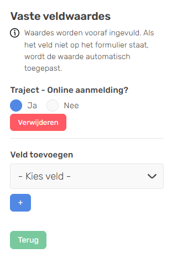
We kunnen nu vaste veldwaardes instellen welke niet zichtbaar zijn voor de aanmelder,
maar wel voor de medewerker die de aanmelding converteert.

________________________________________________________________
De gebruikers van het klantportaal kunnen nu zelf netwerkpartners opvragen, aanmaken, bewerken of verwijderen,
indien dit voor de rol (instellingen > Klantomgeving > Rollen) is gemarkeerd.

De gebruikers van het klantportaal kunnen nu het dossier in PDF-formaat downloaden, indien dit bij de rol is ingesteld via
instellingen > Klantomgeving > Rollen.
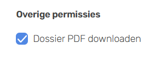
Deze keuze is zichtbaar bij het uitnodigen van een externe gebruiker.
Dit dossier wordt per categorie samengesteld via Instellingen > categorieën > klantomgeving
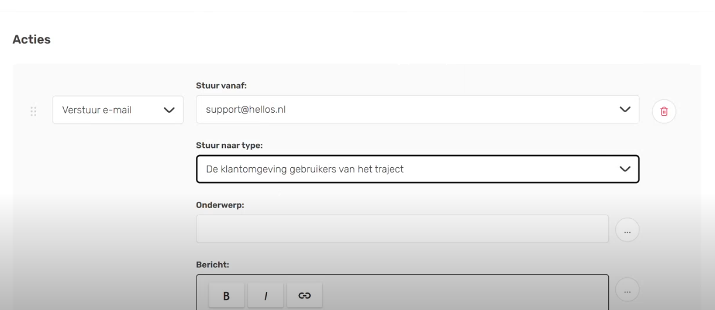
Het is nu mogelijk om met behulp van een automation e-mails te sturen naar externe gebruikers,
door te kiezen voor Stuur naar type: ‘De klantomgeving gebruikers van het traject’.
Bij toegang verlenen aan dossier kan je aangeven of het een Supporter of Cliënt betreft zodat deze
afzonderlijk kunnen worden geteld in het dashboard.
Het overzicht dat beschikbaar is via Instellingen > klantomgeving > externe gebruikers kan nu worden gefilterd op rol.
Release notes Januari 2026
De declaratietool is hier! Deze aanvullende tool op het tijdschrijven kan gebruikt worden om reiskosten, maar ook overige kosten te declareren. Declaraties kunnen gedaan worden door medewerkers, maar zijn ook te koppelen aan trajecten!
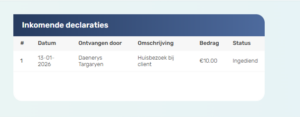
De kilometerafstanden worden met behulp van een Google koppeling automatisch voor je berekend! Admins en de bevoegde medewerkers kunnen declaraties accorderen, verwerken en vervolgens exporteren om eventueel door te geven aan een financiële afdeling o.i.d.
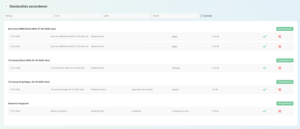
Organisaties te gebruik maken van het klantportaal kunnen de declaratietool ook daarmee koppelen zodat vrijwilligers en overige externen zelf kunnen inloggen om hun declaratie te doen!
Release notes November/December 2025
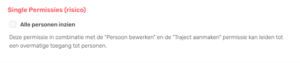
Binnen rollen en rechten is vastgelegd wie alle personen in het systeem mag opvragen. Dit is onder andere nodig voor functies zoals de duplicatencheck, die alleen werkt wanneer alle personen zichtbaar zijn.
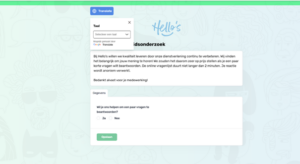
Enquêtes zijn voortaan standaard uitgerust met Google Translate. De ontvanger kiest zelf naar welke taal de enquête wordt vertaald. Geen extra instellingen nodig.
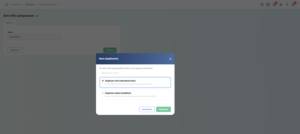
Activiteiten dupliceren kon al. Daar is iets handigs bijgekomen: bij het kopiëren van een hoofdmodule kan de bijbehorende submodule automatisch worden meegenomen. Scheelt klikken én opnieuw toevoegen.
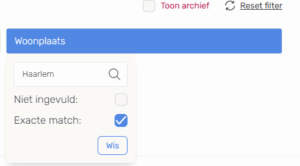
Bij tekstvelden heb je bij het filteren een extra optie ‘exacte match’. Hiermee kan je nog gerichter filteren.
We hebben de weergave van bestaande matches geoptimaliseerd. Voorheen zag je alleen het ingevulde matchblad maar was het niet duidelijk wie de personen achter de match waren. Dit hebben we geoptimaliseerd. Bij het openklikken van een bestaande match zie je nu de namen van de personen boven aan het formulier staan.
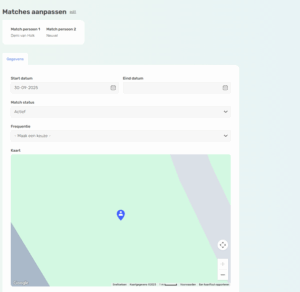
Via het snelmenu → Mailen → Mailgroep verschijnt onder het veld een klikbare tekst. Daarmee krijg je direct inzicht in de personen die in de mailgroep zitten.
Trajecten in de aanwezigheidstabel zijn aanklikbaar gemaakt. Klik op de naam en je gaat rechtstreeks naar het profiel van het betreffende traject
Binnen processen kunnen alerts worden ingesteld om acties af te dwingen of te signaleren. Voorbeeld: als een traject wordt afgesloten terwijl een doel nog openstaat, verschijnt er een melding. Afhankelijk van de instelling is dit een waarschuwing óf een blokkade totdat het doel is afgerond.
🔔 Let op: alerts zijn niet actief wanneer je bent ingelogd als admin.
Release notes oktober
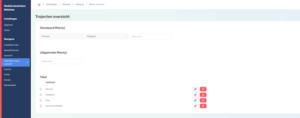
We hebben een update gedaan over het overzicht van potentiele matches. Eerder was het overzicht wat je zag bij potentiele matches gelijk aan het overzicht van trajecten. Nu kan je zelf dit overzicht in elkaar zetten. Ga hiervoor naar de instellingen, vervolgens naar modules en dan naar matches. Aan de linkerkant in het blauwe menu kan je daar het potentiele matches overzicht in stellen.
Bij tekstvelden heb je bij het filteren een extra optie ‘exacte match’. Hiermee kan je nog gerichter filteren.
We hebben de weergave van bestaande matches geoptimaliseerd. Voorheen zag je alleen het ingevulde matchblad maar was het niet duidelijk wie de personen achter de match waren. Dit hebben we geoptimaliseerd. Bij het openklikken van een bestaande match zie je nu de namen van de personen boven aan het formulier staan.
Release notes augustus
We zijn erg blij om een compleet nieuw onderdeel binnen Hello’s te introduceren, de processen! Met processen neem je de medewerker aan de hand en neem je veel muisklikken weg. De processen vindt je onder de instellingen.
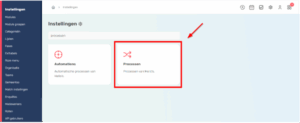
Klik hier op en klik rechtsboven in om een nieuw proces toe te voegen. Geef je proces een naam en let op dat je het proces op actief zet rechts naast de naam. Vervolgens heb je de mogelijkheid om een gebeurtenis te kiezen. Een gebeurtenis is de voorwaarde waarop het proces activeert. Je kan kiezen uit de volgende gebeurtenissen:
Nieuwe toevoeging -> Het proces gaat beginnen als er iets nieuws wordt aangemaakt. Bijvoorbeeld: het toevoegen van een nieuw persoon, het toevoegen van een nieuw traject, het toevoegen van een nieuwe rapportage.
Aanpassing in bestaand item -> Het proces gaat beginnen als een bestaand item wordt bewerkt. Bijvoorbeeld: De persoonsgegevens worden bewerkt, de gegevens van een traject worden bewerkt, een rapportage wordt bewerkt.
Item wordt gearchiveerd -> Het proces gaat beginnen als een item wordt gearchiveerd. Bijvoorbeeld: een persoon wordt gearchiveerd of een traject wordt gearchiveerd. Let op: Dit is de voorwaarde waarop het proces begint te lopen en betekent dus niet dat er een item wordt gearchiveerd.
Item wordt verwijderd -> Het proces gaat beginnen als een item wordt verwijderd. Bijvoorbeeld: Het verwijderen van een persoon of het verwijderen van een traject.
Vervolgens kies je de module waarop de gebeurtenis moet gebeuren. Wil je bijvoorbeeld dat het proces gaat lopen als er een nieuw persoon wordt aangemaakt? Kies dan voor:
Gebeurtenis: Nieuwe toevoeging, Module: Personen.
Wil je dat het proces gaat lopen als er een rapportage wordt bewerkt? Dan zou je kiezen voor:
Gebeurtenis: Aanpassing in bestaand item, Module: Rapportage
Dit zijn voorbeelden, elke gebeurtenis kan gecombineerd worden met een module uit het systeem.
Vervolgens krijg je de kans om een voorwaarde te stellen aan wanneer het proces moet beginnen. Dit noemen we de condities. Als je bijvoorbeeld wilt dat het proces loopt als er een rapportage wordt toegevoegd maar alleen als het rapportagelabel ‘doel’ is, dan zou je het als volgt instellen:
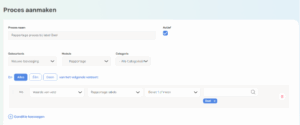
Je kan meerdere condities toevoegen door te klikken op ‘conditie toevoegen’.
Wil je meer leren over condities? Volg dan de admin training over automations nog een keer. Hierin wordt hetzelfde principe van condities behandeld.
Als je tevreden bent met de voorwaardes voor het begin van je proces kan je de actie gaan instellen. Dit bepaalt wat je proces daadwerkelijk gaat uitvoeren. Klik op ‘actie toevoegen’. Je krijgt twee opties:
Redirect -> Als de gebruiker heeft voldaan aan de voorwaardes van het proces wordt de gebruiker in één keer doorverwezen naar de volgende plek in het systeem. Hiervoor is geen muisklik nodig. In ons bovenstaand voorbeeld zouden we de gebruiker kunnen ‘re-directen’ naar het aanmaken van een positieve gezondheid.
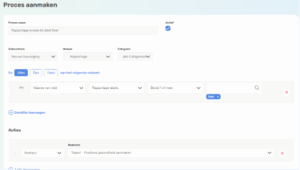
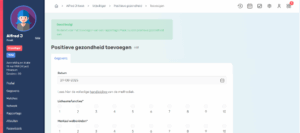
Als de gebruiker een rapportage aanmaakt en bij de rapportagelabels ‘doel’ aanvinkt, het moment dat de gebruiker dan op opslaan klikt wordt hij direct doorgestuurd naar het creatieformulier van een positieve gezondheid.
Bericht -> Toon een bericht voor de gebruiker. Je kan dit bericht gebruiken om de volgende stap voor de gebruiker uit te leggen of misschien juist een compliment geven voor het afronden van een stap binnen het registratieproces. Een bericht kan getoond worden in drie kleuren: rood, groen en blauw. Hieronder een impressie hoe zo’n bericht er uit ziet.
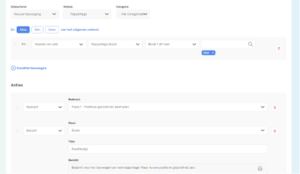
Je hebt nu een proces aangemaakt! Hieronder enkele voorbeelden van processen die je zou kunnen instellen:
Heb je hulp nodig bij het instellen van processen of ben je benieuwd hoe processen de workflow van jou organisatie kunnen ondersteunen? Neem dan gerust contact op met ons supportteam op [email protected].
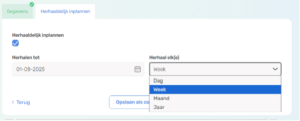
We hebben een grote update en optimalisatieslag gemaakt op de manier hoe activiteiten geregistreerd kunnen worden binnen Hello’s. Je hebt vanaf nu de mogelijkheid om je activiteiten in te plannen in een reeks. Je kan een activiteit elke dag, week, maand of jaar terug laten komen. Vervolgens kan je deze activiteiten bewerken, op zichzelf of in je complete reeks!
Hier een voorbeeld: Je kan de activiteit zwemmen elke week laten terugkomen voor 4 maanden met een vast groepje aanwezigen!
Het was voorheen niet mogelijk om de naam van een module te veranderen als deze eenmaal was aangemaakt. We hebben een aanpassing gedaan zodat dat nu wel kan. Door de meervoud naam aan te passen bij de gegevens van de module kan je de naam nu wel veranderen. Hij toont dan de meervoud naam.
Het is nu mogelijk om trajecten te combineren. Stel je hebt een vrijwilligerstraject en er is per ongeluk nog een traject voor de vrijwilliger aangemaakt kan je deze twee nu combineren tot 1 traject. Ga naar instellingen -> tools -> trajecten combineren:
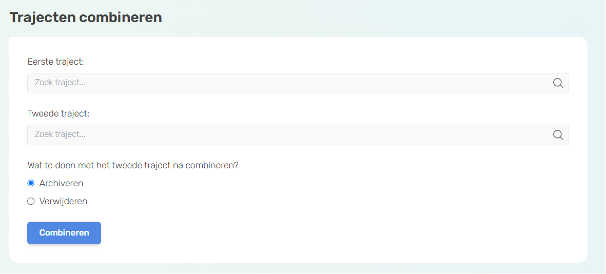
Kies bij ‘eerste traject’ het leidende traject. Het leidende traject is wat uit eindelijk over blijft. Kies bij het ‘tweede traject’ het traject dat extra is aangemaakt. Je kan het tweede traject daarna archiveren of verwijderen. Let op: het verwijderen is definitief. Alle submodule items (rapportages, matches etc.) van het tweede traject worden gekopieerd naar het eerste traject zodat je alles bij elkaar hebt. De fasewissels, intakegegevens en teams/verantwoordelijken worden niet overgenomen.
Bij de matchmodule had je twee filters: traject 1 en traject 2. Daarin kon je zoeken naar personen om hun matches te bekijken maar dan moest je wel weten of de persoon traject 1 of traject 2 was. We hebben deze filters samengevoegd tot 1 filter. Genoemd ‘Zoek in trajecten’. Dit is een vast filter.
Het is nu mogelijk om met een automation een periodieke check te doen op een datumtijd veld. Je kan hier checken op datum. De tijd kan je geen check op doen.
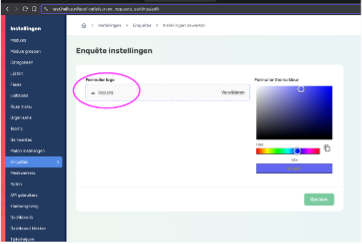
Het is nu mogelijk om een logo te uploaden voor de enquetes, dit kan een uniek logo zijn en hoeft niet dezelfde te zijn als bij de organisatie en/of klantomgeving.
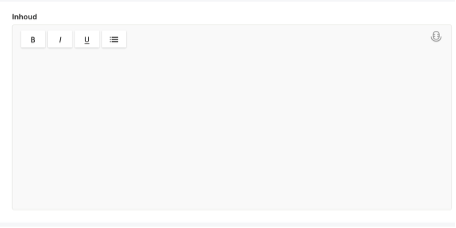
Als je een tekstveld met opmaak had was het niet mogelijk om van spraak tekst te maken met behulp van het microfoontje. Dit is nu wel mogelijk.
We hebben een update gemaakt waarmee de admin notificaties kan sturen naar alle medewerkers in het systeem. In het quick menu staat een blokje mededelingen.
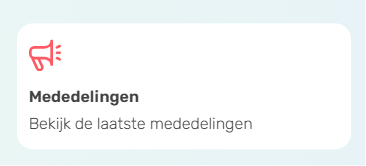
Admins kunnen hier een nieuwe mededeling toevoegen die ingezien kan worden door alle medewerkers.
We hebben een optimalisatieslag gedaan over de exports. Bij het aanmaken van een export kan je nu selecteren bij welke rol deze export hoort. Dit hebben we gedaan zodat er meer gescheiden kan worden in wie wat mag exporteren. Let op: de rol moet wel permissie hebben om überhaupt te kunnen exporteren.

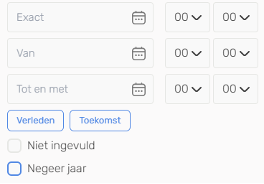
De datum velden en datumtijd velden hebben een optimalisatie gekregen. Je hebt nu de optie om snel in te stellen of je alle notities van het verleden of de toekomst wilt zien.
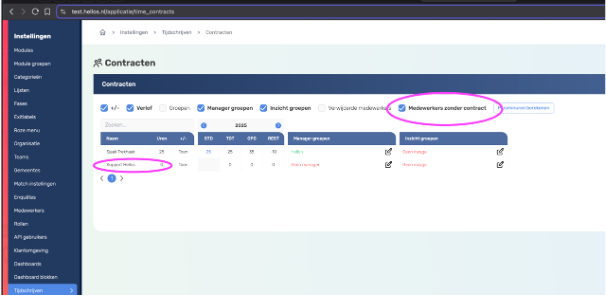
Een veel voorkomende vraag was of medewerkers die niet tijdschrijven ook verborgen konden worden in het contract overzicht. Dat kan nu! Standaard wordt in het contracten overzicht nu alleen medewerkers getoond die daadwerkelijk een contract hebben. Wil je een contract toekennen aan een medewerker die nu nog geen contract heeft en dus niet kan tijdschrijven? Klik simpelweg op het vinkje ‘toon medewerkers zonder contract’ om de medewerker te zoeken en het contract te koppelen.
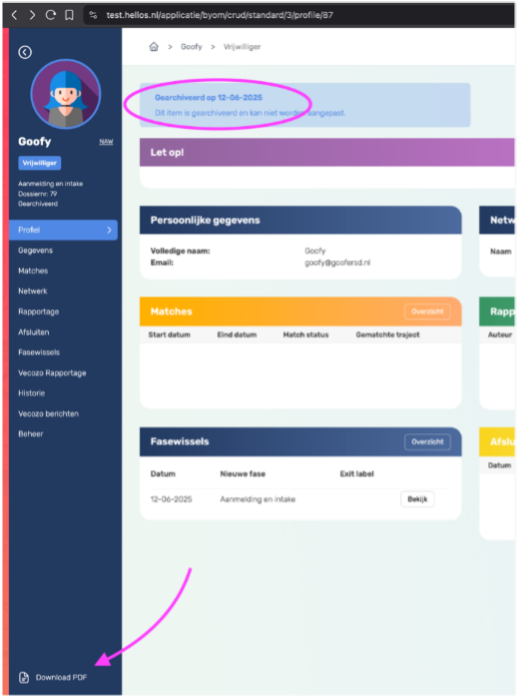
Cliënten hebben het recht om de opgeslagen gegevens op te vragen. Voorheen kon dat niet bij gearchiveerde trajecten zonder deze eerst weer uit het archief te halen. Door deze optimalisatie is het mogelijk om ook een download PDF te maken bij een gearchiveerd traject zonder deze eerst uit het archief te hoeven halen.
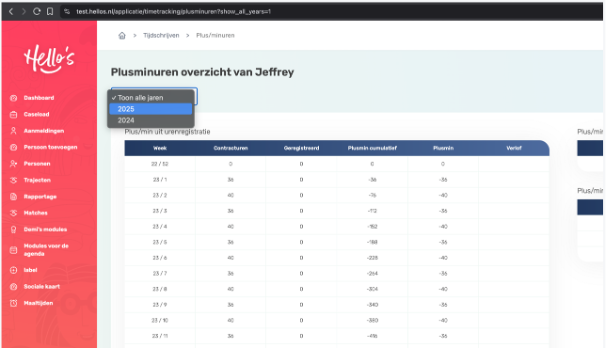
Het plusmin overzicht is nu per jaar gescheiden voor nog meer overzicht.
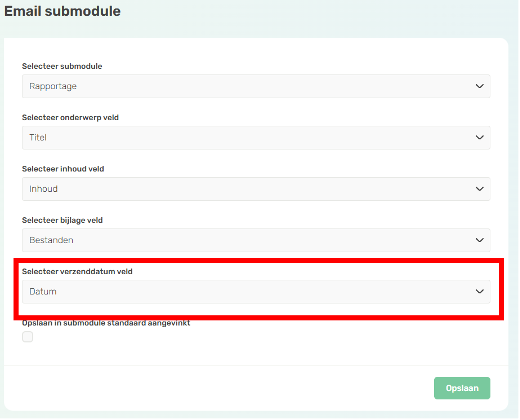
Je kan verzonden mails opslaan in een submodule, hier kan je nu ook de datum koppelen en opslaan.
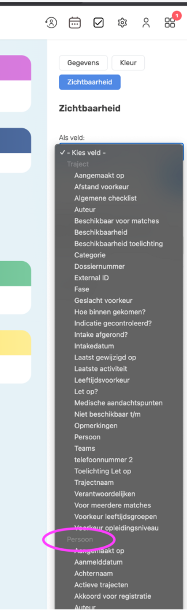
De blokken op het profiel kunnen op basis van condities van kleur veranderen en zichtbaar maken of juist niet. Eerder kon dit alleen op basis van de velden in trajecten, maar we hebben nu toegevoegd dat het ook op persoonsvelden kan.
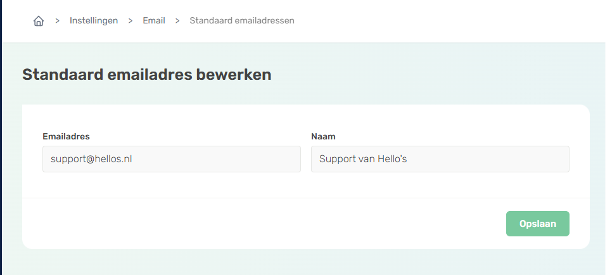
Het is mogelijk om meerdere standaard emailadressen te hebben binnen Hello’s. Het is nu echter ook mogelijk om in te stellen wat de naam van de afzender moet zijn voor deze emailadressen. Je kan dit instellen onder instellingen -> email -> standaard emailadressen.
Voor de admin is het mogelijk om onder beheer van een traject de categorie te veranderen. We hebben een optimalisatie gedaan waardoor dit nu ook een single permissie is in de rollen van medewerkers. Zo kan het ingesteld worden dat bepaalde medewerkers ook categorieën van trajecten mogen veranderen.
Release notes mei
We hebben een update gedaan op lange tekstvelden. Het is nu mogelijk om hier tekst met opmaak te typen. Denk hierbij aan vet, cursief, onderlijnd en bullets.
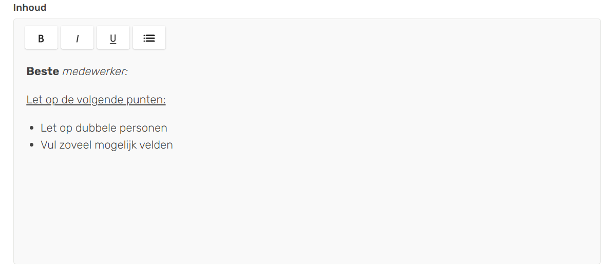
Je stelt dit in door naar de velden van de module te gaan en te klikken op bewerkt achter het lange tekstveld waarbij je opmaak wil, of voeg een nieuw lang tekstveld toe. Je zit nu dit vinkje:
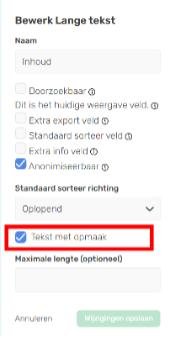
Hiermee schakel je de opmaak in.
We hebben breadcrumbs toegevoegd, ook wel een kruimelpad genoemd. Je ziet nu boven in de witte balk je locatie binnen het systeem. Je kan hier ook op klikken om snel een stap terug te gaan.

We hebben een nieuw soort veld: de aanwezigheidstabel. Dit is een tabel waarbij je aanwezigheid kan registreren en andere reeds ingevulde velden kan raadplegen. Handig om bijvoorbeeld aanwezigheid bij te houden voor activiteiten. Zie hieronder een voorbeeld:
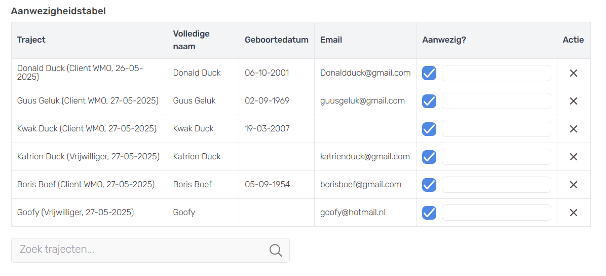
Deze aanwezigheidstabel is als volgt in te stellen:
Je hebt een veld nodig waarin je de aanwezigheid meet. Dit moet een meerdere koppeling zijn met de module trajecten.
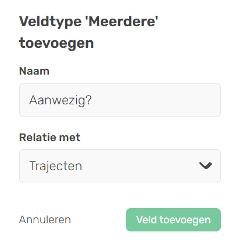
Vervolgens kan je in je creatieformulier de aanwezigheidstabel toevoegen. Te vinden onder de standaardvelden.
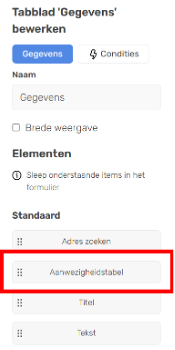
Als je de tabel in je formulier sleept krijg je de volgende instellingen te zien:
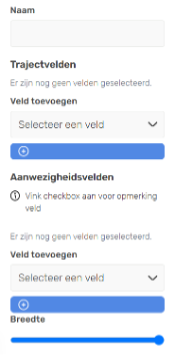
Onder het kopje ‘trajectvelden’ kan je velden van de trajecten en personen module toevoegen zodat je deze kan raadplegen in de tabel als je een traject toevoegt aan de tabel. Let op: deze velden zijn alleen te raadplegen en niet te bewerken. Onder het kopje ‘aanwezigheidsvelden’ kan je je veld toevoegen die je in de eerste stap hebt aangemaakt, je meerdere koppeling met trajecten. Dit telt als het veld waarin de aanwezigheid wordt geregistreerd.
Met de volgende instellingen krijg je dan de volgende tabel:
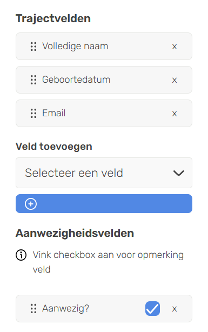
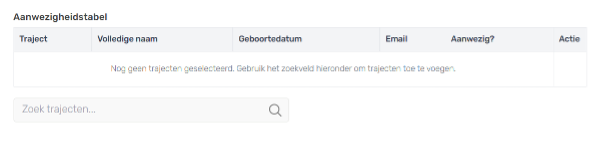
Het veld ‘zoek trajecten’ zit standaard aan de aanwezigheidstabel die hoef je zelf dus niet toe te voegen. Nu heb je je eigen aanwezigheidstabel aangemaakt!
In Hello’s zit standaard een dubbele personen check maar soms slippen er toch personen doorheen die al reeds in het systeem staan. Onder de instellingen bij tools hebben we daar nu een optie om de dubbele personen in het systeem op te sporen.
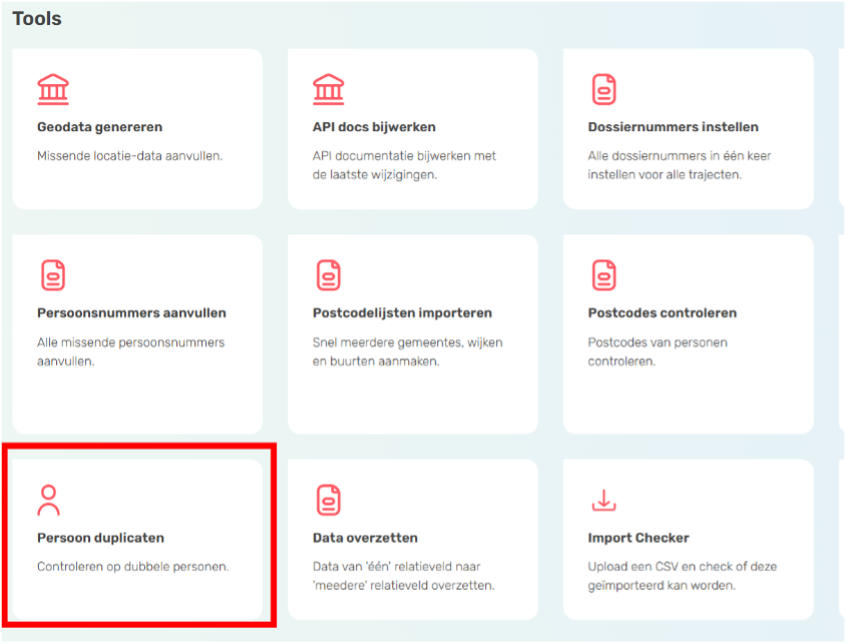
Door te klikken op de kollommen kan je zelf kiezen waar je de dubbelingen wil zoeken; op achternaam of misschien wel emailadres.
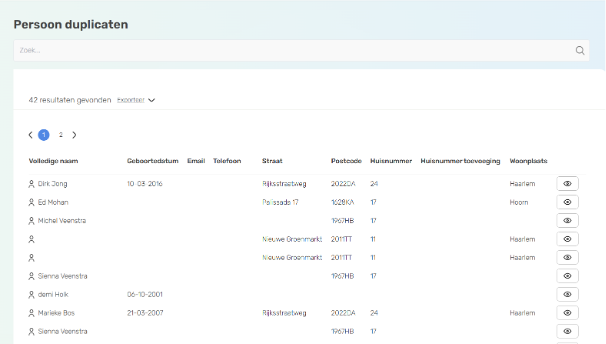
Deze resultaten kan je ook exporteren om ernaast te houden terwijl je de mensen in het systeem controleer.
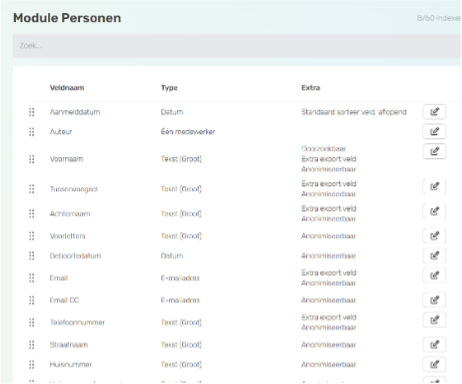
We hebben een aanpassing gedaan aan het velden scherm onder de modules. In plaats van aparte kolommen voor bijzonderheden bijvoorbeeld als een veld een weergaveveld of een standaardsorteer veld was, hebben we dit teruggeschaald naar één kolom.
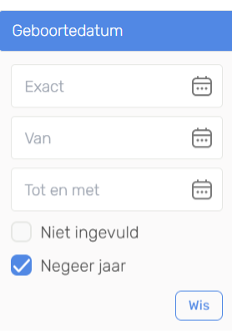
We hebben een nieuwe optie toegevoegd bij datumvelden die als filter in de overzichten worden gebruikt. Je kunt nu kiezen om het jaar te negeren.
Op deze manier kun je filteren op bijvoorbeeld iedereen die een geboortedatum (en dus jarig is) binnen de maand januari zonder dat het systeem kijkt naar het jaar. Hier kan je vervolgens een export van maken zoals je gewend bent. Handig als je elke maand een kaartje stuurt naar de jarigen van die maand.
We hebben een optimalisatie gedaan op de agenda. Voorheen moest je in een module een notitie toevoegen en die later raadplegen in de agenda. Het is nu mogelijk om ook direct vanuit de agenda een nieuwe modulenotitie te maken. Je doet dit door te gaan naar de dag waar je een notitie wil maken en te klikken op het juiste tijdslot. Je krijgt dan de keuze om een persoonlijk item toe te voegen of te zoeken naar een module
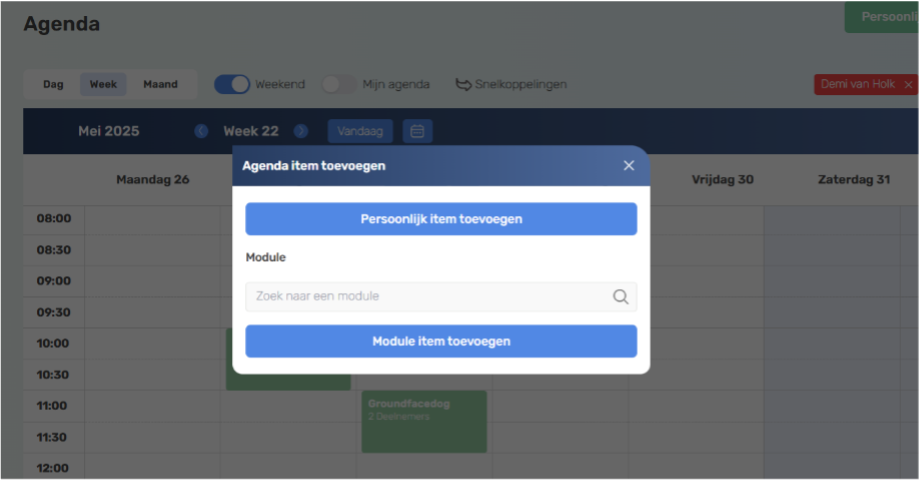
Zoek hier naar de module waarbinnen je een nieuwe notitie wil toevoegen, klik op de module en klik vervolgens op de knop ‘module item toevoegen’.
Je komt nu in het creatieformulier van de module, deze kan je invullen en opslaan. Je ziet dit vervolgens gelijk verschijnen in de agenda.
We hebben een optimalisatie toegevoegd op de aanwezigheidsvelden. Op dit moment zie je binnen aanwezigheidsvelden altijd alle trajecten die je mag zien. Het is echter soms zo dat er alleen een bepaalde categorie aanwezig mag zijn bij een activiteit. Bijvoorbeeld zou bij een module ‘mantelzorgcafé’ alleen maar ‘mantelzorgers’ aanwezig mogen zijn.
Je kan nu bij het aanmaken van een aanwezigheidsveld kiezen welke categorieën zichtbaar mogen zijn binnen het aanwezigheidsveld.
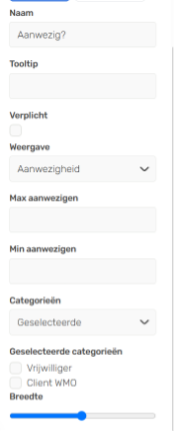
Zo maak je het voor je medewerkers nog makkelijker en sneller om de juiste trajecten te vinden bij een aanwezigheidsveld. Let op: dit werkt momenteel voor aanwezigheidsvelden maar nog niét bij aanwezigheidstabellen
Wij hebben binnen de e-mail functionaliteit een aantal nieuwe mogelijkheden toegevoegd:
De e-mail functionaliteit in Hello’s is uitgebreid met de mogelijkheid e-mails te versturen via de eigen e-mailserver wanneer dat door de organisatie gewenst is. Hierdoor kan je in je e-mailserver regels maken zodat verstuurde e-mails in een verzonden-items groep komen of automatisch een disclaimer onder de mail zetten.
Het versturen via de eigen e-mailserver is mogelijk als de e-mailserver SMTP met authenticatie ondersteund. Voor meer informatie of het instellen van deze optie, neem contact op met ons support-team.
Het is nu mogelijk om in één keer een e-mail domein aan meerdere gebruikers te kunnen toekennen. Dit kan een hoop tijd schelen als je een nieuw domein hebt laten toevoegen en deze aan alle of een grotere groep medewerkers wilt toekennen.
Om dit te doen ga je naar de instellingen van Hello’s en klikt op d tegel Email instellingen. Daar kies je voor E-maildomeinen toewijzen.
Je krijgt per extra e-maildomein een tegel. Om gebruikers aan een van de extra e-mail domeinen te koppelen klik je op de tegel van het juiste e-maildomein:
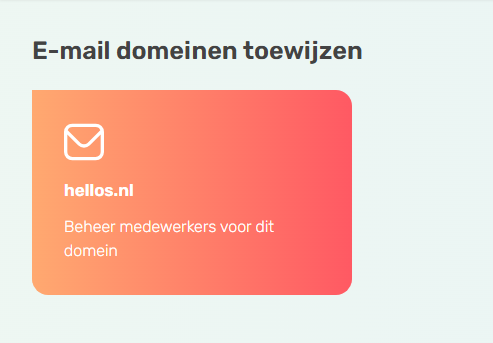
Je krijg nu een overzicht met al je medewerkers en je kan de medewerkers aanvinken die gebruik mogen maken van dit extra e-maildomein.

Wij hebben een update gedaan op het veld ‘fase’ als je deze meeneemt in de export. Eerst was het zo dat je dan alle fases kreeg zoals hieronder:
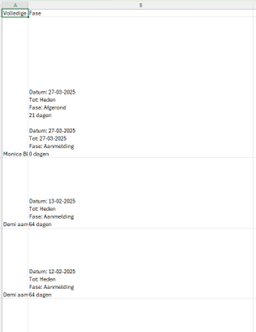
Nu kan je zelf instellen bij de export of je alle fases wil tonen of alleen de huidige. Ga daarvoor naar de module die je wil exporteren en klik op export. Als je het veld fase in je export sleept, moet je nog een keer klikken op het veld. Aan de rechterkant van je scherm heb je dan de optie om te kiezen om alleen de huidige fase te exporteren, je export ziet er dan als volgt uit.


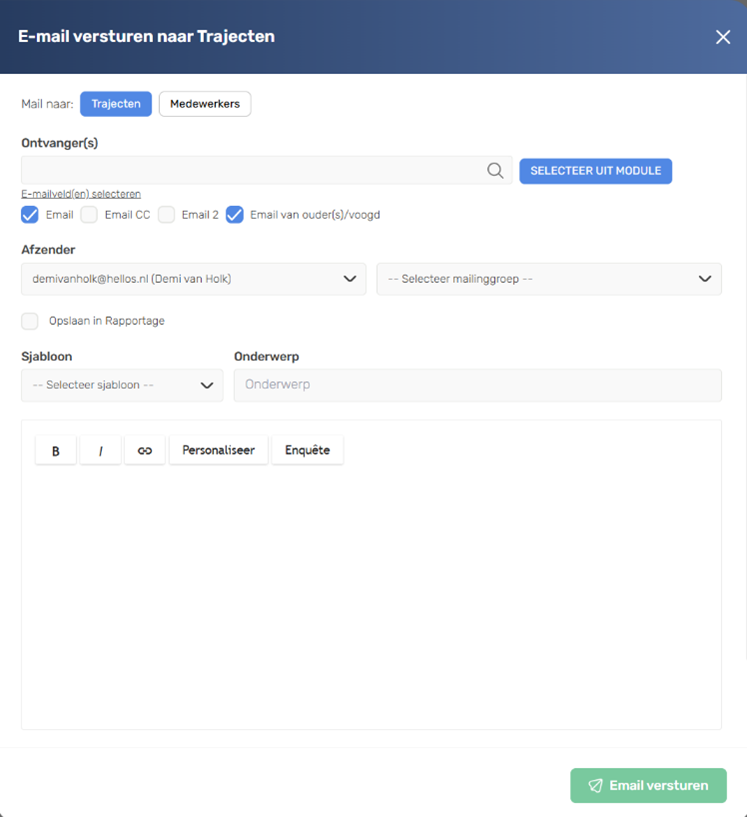
Het is nu mogelijk om naar meerdere emailvelden tegelijk te mailen. Als je bijvoorbeeld meerdere emailvelden in je personen module hebt, kan je nu selecteren naar welk email veld je wil mailen.
Ga naar de module waar vanuit je wil mailen of klik op emailen vanuit je quick-menu. Je ziet nu de nieuwe optie ‘E-mailveld(en) selecteren’.
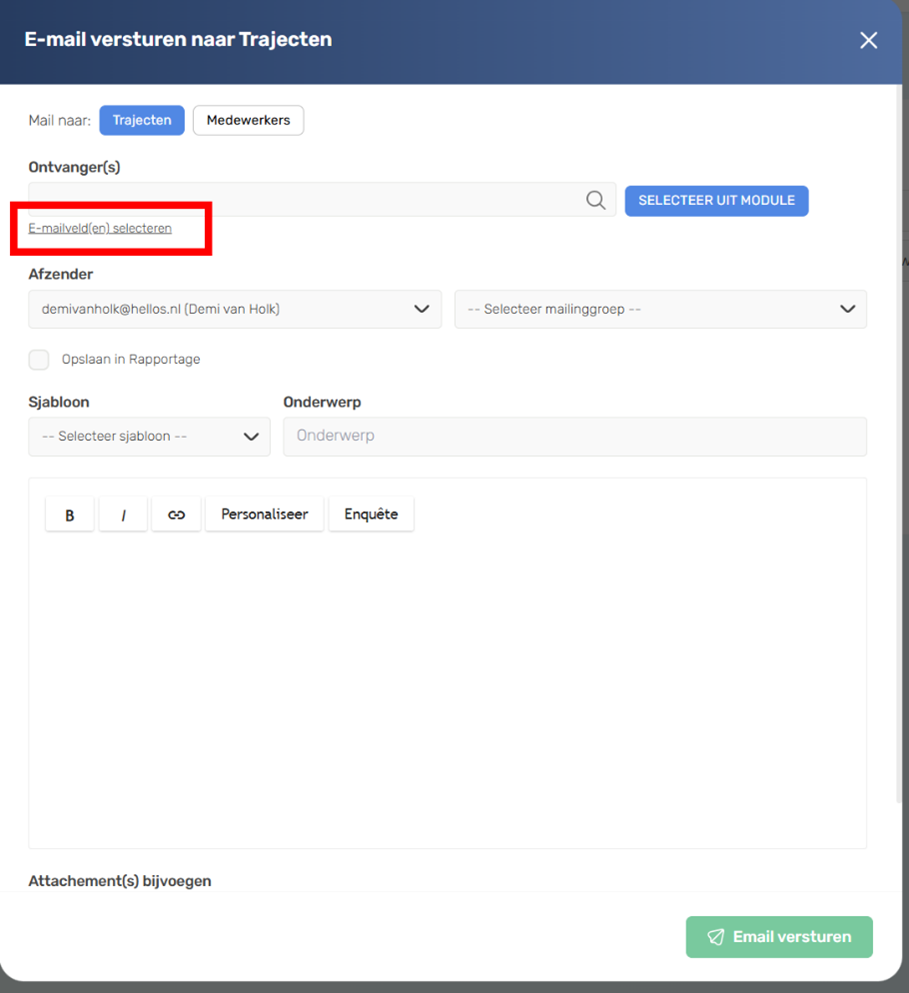
Als je hier op klikt dan zie je alle beschikbare emailvelden en kan je zelf kiezen naar welke je wil mailen.
Het is nu mogelijk om bij metric dashboards te specificeren of er doorgeklikt mag worden op de metric. Op dit moment is het zo dat je op bijvoorbeeld een getal of staafgrafiek kan klikken om informatie over de personen en/of trajecten te zien die vallen onder die metric. Echter, kan het soms zo zijn dat je die mogelijkheid niet wil hebben voor bijvoorbeeld een management dashboard die je aan de gemeente wil laten zien. In verband met de AVG wil je dan niet de mogelijkheid geven om persoonsgegevens te zien.
Bij het aanmaken of het bewerken van een metric dashboard zie je nu deze optie er bij staan:
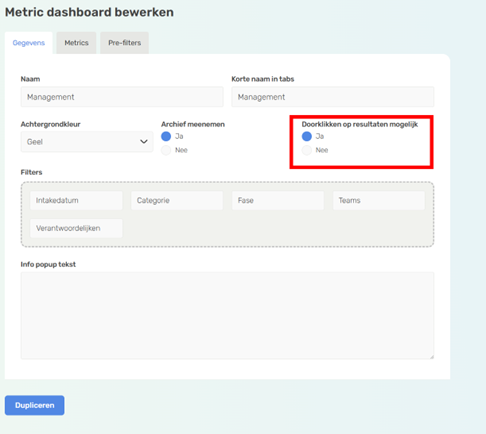
Als deze instelling op ‘nee’ staat dan is het niet mogelijk om te klikken op getallen of grafieken om de persoonsgegevens te bekijken.
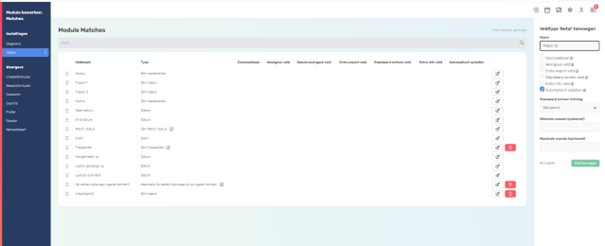
Wij hebben een nieuwe functionaliteit ontwikkeld, waarbij je een automatisch gegenereerd ID nummer kan toevoegen aan losstaande modules. Dit kan gebruikt worden om in losstaande modules (zoals matches, activiteiten, korte contacten etc.) een uniek identificatienummer te genereren waarnaar verwezen of op gefilterd kan worden.
Om dit te kunnen gebruiken ga je eerst naar de achterkant van de desbetreffende module waarin je dit automatisch gegenereerde ID wilt gebruiken. Vervolgens kies je voor veldtype ‘Getal’ en geef je het veld een naam. Zorg dat je het vinkje ‘Automatisch optellen’ aanzet.
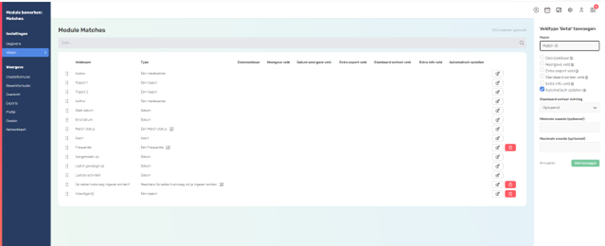
Vervolgens kan je dit veld in automations en overzichten gebruiken.
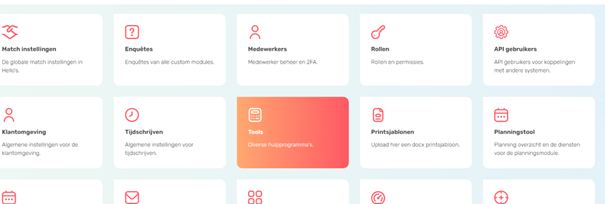
Mocht je met terugwerkende kracht automatisch gegenereerde ID nummers willen toevoegen aan de al bestaande entries in de module, dan kan dat ook. Ga hiervoor via de achterkant naar ‘Tools’.
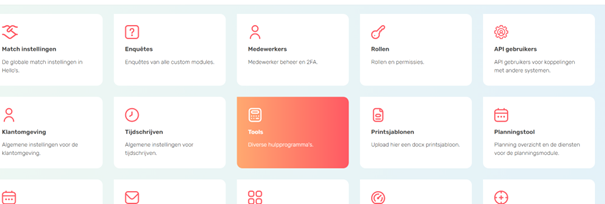
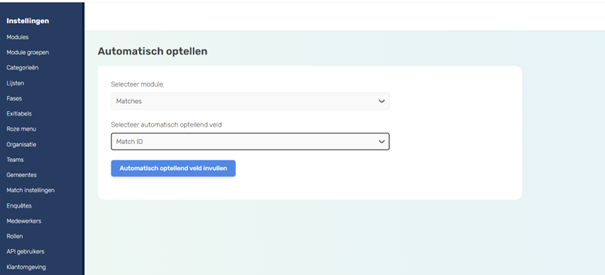
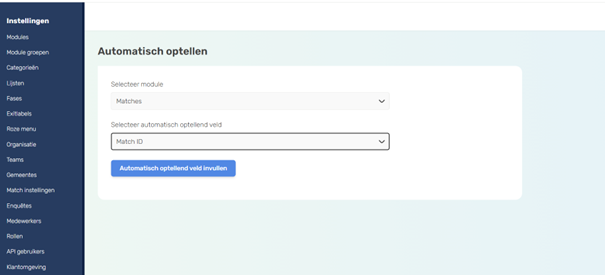
Kies vervolgens voor het blok ‘Automatisch optellen’. Hier kan je selecteren voor welke module je de ID’s wilt genereren en welk automatisch optellend veld ingevuld moet worden.
Update:
Wij hebben een aantal updates gehad met betrekking tot de uitbreiding van de automations.
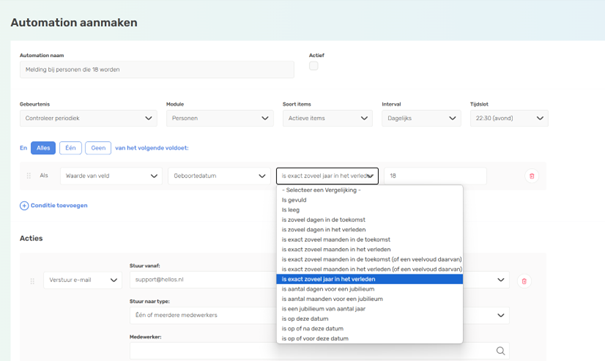
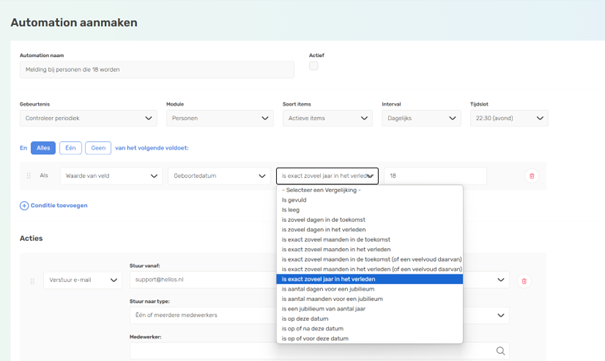
Update 1: Wanneer je een automation wilt instellen waarbij het systeem een bepaalde datum checkt, kun je nu ook kiezen voor ‘datum is exact zoveel jaar in het verleden’. Zo kun je bijvoorbeeld een melding krijgen zodra een persoon 18 jaar wordt. Op die manier hoef je niet meer de maanden uit te rekenen, maar kun je direct aangeven na hoeveel jaar de automation moet runnen.
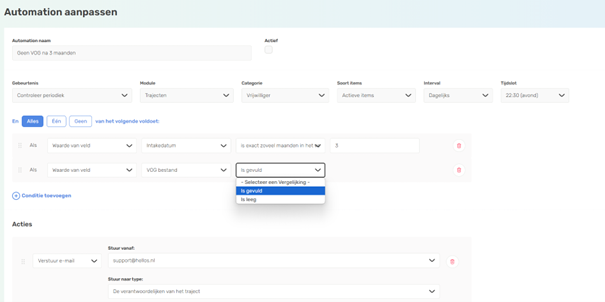
Update 2: Je kunt nu checken via automations of een bestand wel of niet is toegevoegd aan een module. Zo kun je bijvoorbeeld een melding krijgen als een vrijwilliger al drie maanden in dienst is maar er is nog steeds geen VOG geuploaded.
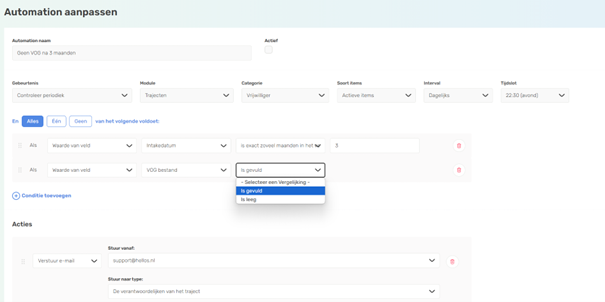
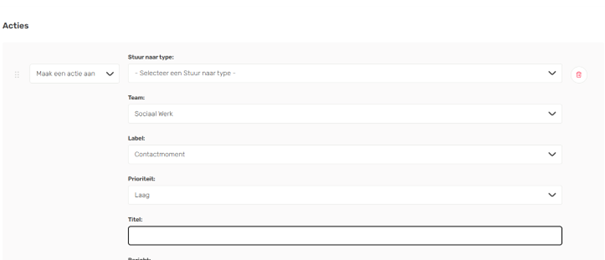
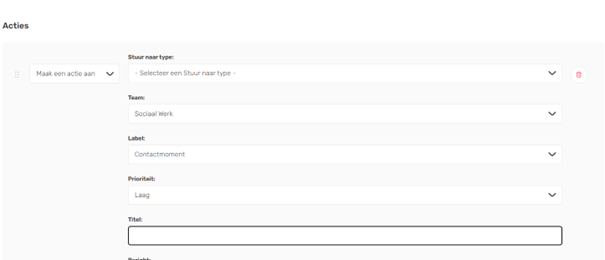
Update 3: Het is nu mogelijk om een actie via automations alleen naar een team te versturen, in plaats van een verantwoordelijke. Zodra je dus een actie aanmaakt, is het niet meer verplicht om ‘Stuur naar type’ in te vullen. Je kunt er ook voor kiezen om de actie naar een heel team te sturen, en niet naar een specifieke medewerker. Zo kan één van de medewerkers uit het team de actie oppakken, waarna hij verdwijnt bij de andere teamleden.
Update:
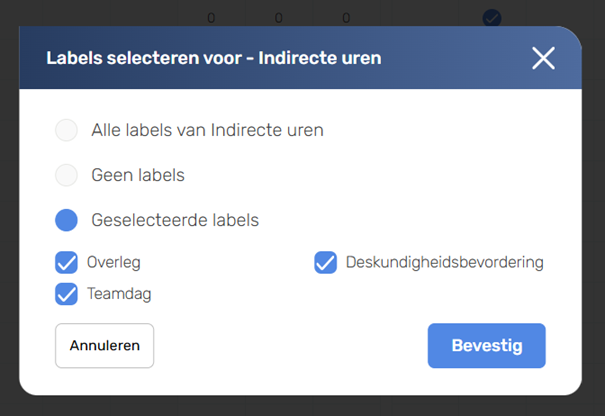
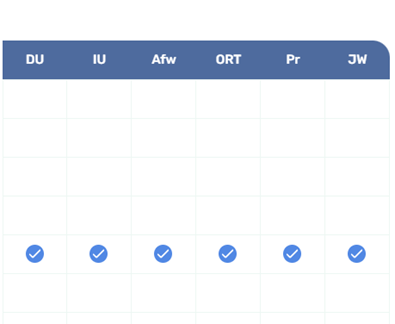
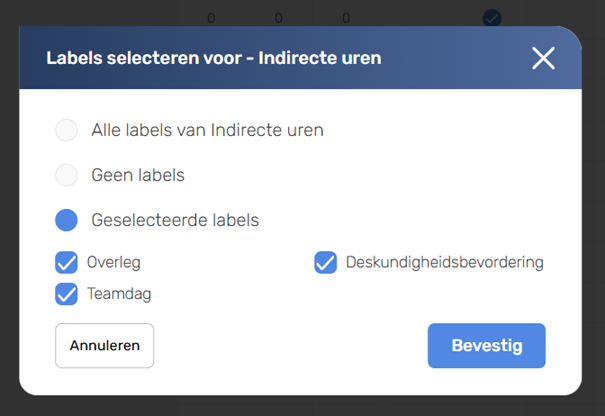
Op tijdschrijven hebben wij een update gehad waarbij je nu per label van de groep kunt aangeven welke collega’s erop mogen schrijven. Voor heen kon je per groep aangeven of een medewerker erop mag schrijven.
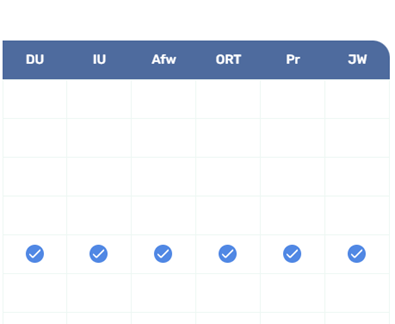
Als je echter op het vinkje klikt van de groep, dan krijg je nu de optie om per label aan te geven of iemand erop mag schrijven of niet. Zo kun je het aantal groepen beperken, en toch onderscheid maken wie op welke labels mag schrijven.
In Hello’s hebben we een nieuwe functionaliteit: de agenda. Het icoontje van de agenda heb je mogelijk al rechts bovenin je scherm zien staan.
Met de agenda kun je een hoop dingen doen. Allereerst kun je persoonlijke items toevoegen. Dit kunnen acties zijn die je moet onthouden, maar ook bijvoorbeeld vakanties of afwezigheid.
Je kunt items ook herhaaldelijk inplannen.
Naast het toevoegen van persoonlijke items, is het ook mogelijk om je te abonneren op de agenda van een collega, team, traject of module. Zo kun je precies zien wanneer je collega op vakantie is, of wanneer een bepaalde activiteit plaatsvindt.
Door je te abonneren op modules (activiteiten) kun je precies zien wanneer bepaalde activiteiten plaatsvinden. Ook kun je vanuit de agenda deelnemers toevoegen of verwijderen.
Om de agenda functionaliteit goed te kunnen gebruiken, is het belangrijk dat er door jou als admin een aantal instellingen goed worden gezet. De handleiding van het volledige gebruik van de agenda vind je hier: https://supporthellos.notion.site/Agenda-19d6f9965ea580a6a512ea4a005d69d3
NOG BELANGRIJK: Mocht je de agenda functionaliteit NIET willen gebruiken, dan kun je deze aan de achterkant uitzetten. Dit doe je door aan de achterkant op het tandwieltje te klikken en het vinkje uit te zetten bij het blok ‘Agenda’. Het agenda icoontje verdwijnt dan.
Voor onze klanten die vervoersdiensten aanbieden, hebben wij de rittenplanner ontwikkeld. Met deze tool kun je ritten inplannen, rittijden en kosten berekenen, en de voertuigen en chauffeurs beheren.
Onder het Quick Menu (vier blokjes rechts bovenin) vind je de rittenplanner.
Als je hierop klik kom je op het overzicht van alle ritten uit. Vanuit hier kun je ook nieuwe ritten toevoegen.
Voordat je nieuwe ritten gaat toevoegen, is het belangrijk om als admin aan de achterkant een aantal zaken in te stellen. Zo begin je altijd met het toevoegen van voertuigen. Koppel hier vervolgens chauffers aan het voer de beschikbaarheid van de voertuigen in. Ook maak je ritsoorten aan (denk aan ziekenhuisbezoek, recreatie etc.). Als er een eigen bijdrage voor de ritten wordt gerekend voeg je de betaalwijze(n) toe en als laatste kun je vaste locaties noteren waar vaak naartoe gereden wordt.
Als dit allemaal goed staat ingesteld, kun je ritten gaan toevoegen.
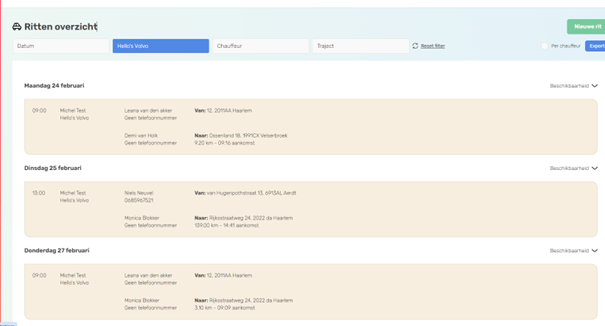
Bij het toevoegen van een nieuwe rit kun je handmatig adressen invoeren, maar ook de adressen gebruiken die zijn ingevuld op de persoonskaarten van de aanvragers. Door de koppeling die wij hebben gemaakt met Google Maps berekent het systeem ook de verwachte rittijden. Je kunt meerdere bestemmingen aandoen in één rit.
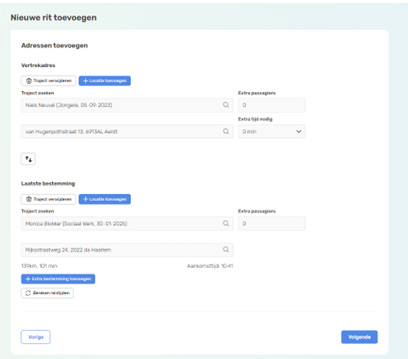
Ook kun je gelijk een betaalwijze toevoegen, zodat de chauffeur weet hoeveel elke persoon die opgehaald wordt moet betalen.
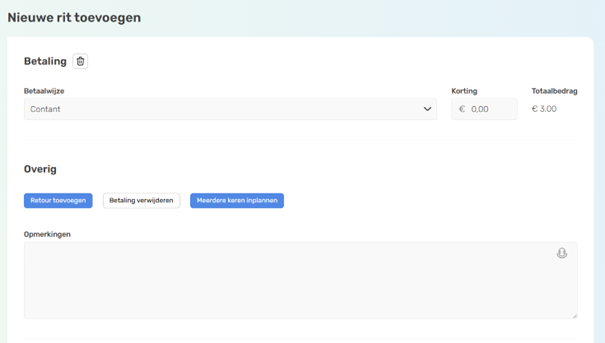
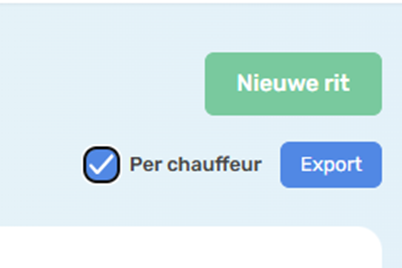
Als laatste kun je een export maken van de geplande ritten. Dit kan een totaalexport zijn, of uitgedraaid per chauffeur.
Let op! De rittenplanner is een functionaliteit waar extra kosten aan verbonden zitten. Bij interesse in het gebruik verzoeken wij je om contact op te nemen via [email protected]
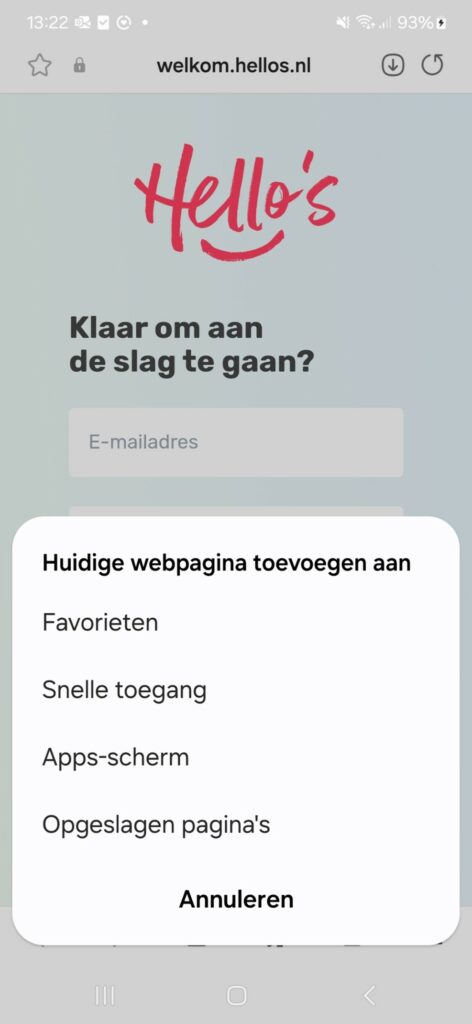
Wij hebben een PWA (Progressive Web App) ontwikkeld. Dit betekent dat je Hello’s nu als app kunt gebruiken op je mobiele telefoon. Omdat het een PWA betreft, zet je de app iets anders op je telefoon dan dat je gewend bent. Dit doe je als volgt:
Google Chrome (Android)
1. Website bezoeken: Open Google Chrome op je Android-apparaat en ga naar de website die de PWA ondersteunt.
2. Installatie-optie vinden: Er verschijnt onderaan het scherm een pop-up met de vraag of je de PWA wilt toevoegen aan je startscherm. Klik op “Toevoegen aan startscherm”.
3. Bevestigen: Een bevestigingsvenster verschijnt. Klik op “Toevoegen”.
Safari (iOS iPhone/iPad)
1. Website bezoeken: Open Safari op je iOS-apparaat en ga naar de website die de PWA ondersteunt.
2. Deel-knop gebruiken: Klik op de deelknop (vierkant met een pijl omhoog) onderaan het scherm.
3. Toevoegen aan startscherm: Scroll door de onderste rij opties en kies “Zet op beginscherm/Add to homescreen”.
4. Naam invoeren: Er verschijnt een scherm waar je de naam van de PWA kunt invoeren. Deze is normal gezien automatisch ingevuld. Klik daarna op “Voeg toe/Add”.
Je download de PWA dus NIET in de App/Play store. Het icoontje van Hello’s verschijnt als je bovenstaande stappen volgt echter wel als ‘App’ icoontje op je mobiele telefoon/iPad.
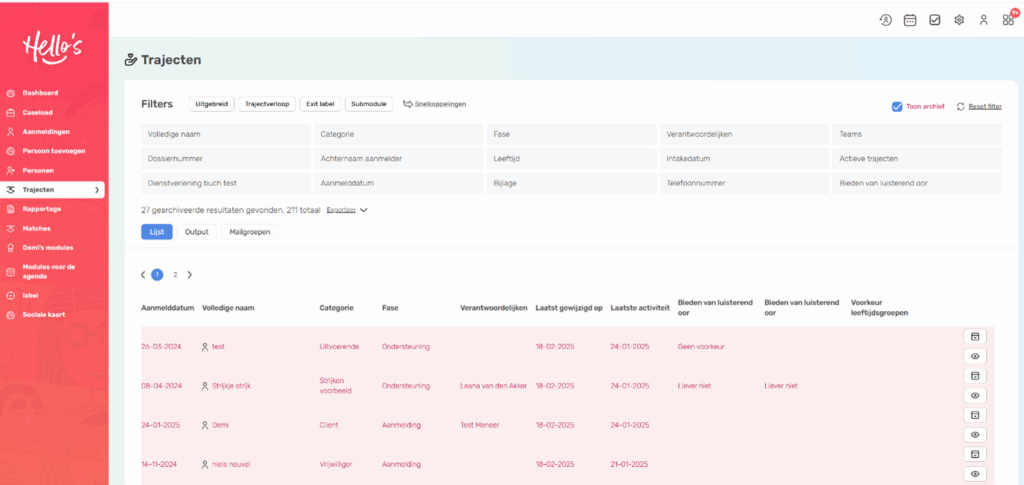
Het archief van de verschillende modules heeft een update gehad. De update betreft het zichtbaarder maken van trajecten die reeds gearchiveerd zijn. De woorden ‘Toon archief’ zijn nu rood geworden. Ook alle gearchiveerde trajecten zullen in het rood worden weergegeven, zodat het duidelijker is dat je in het archief aan het werk bent.
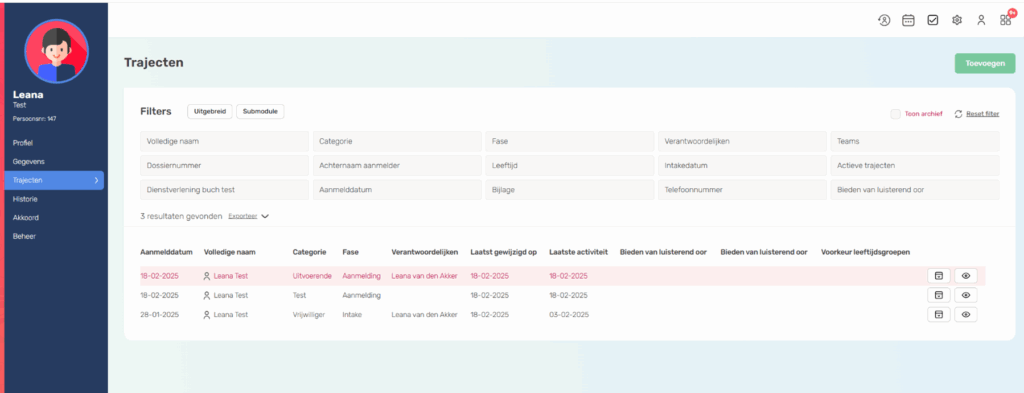
Ook kun je bij het openen van een persoon zien welke trajecten iemand heeft (gehad). Je ziet dus nu in één oogopslag ook de gearchiveerde trajecten. Dit hebben wij op veler verzoek aangepast om te zorgen dat het duidelijk is dat iemand al eerder een traject heeft gehad bij de organisatie.
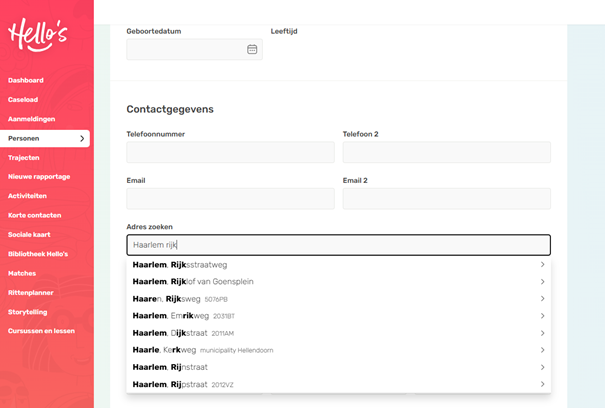
Wij hebben een nieuw type veld ontwikkeld die je in verschillende modules kunt gebruiken. Dit is een standaard veld ‘Adres zoeken’ die beschikbaar is in de formulieren.
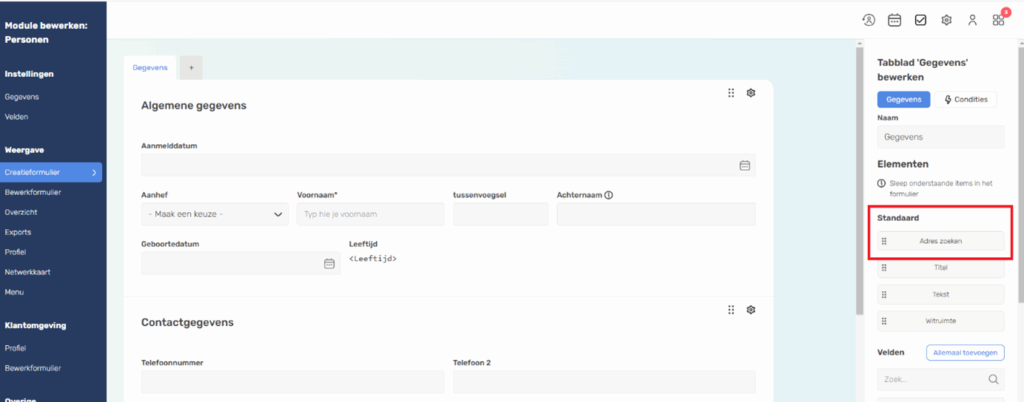
Gebruikelijk was om de postcode en het huisnummer in te vullen waarna automatisch de straatnaam en woonplaats worden ingevuld. Met dit veld kun je ook gaan zoeken op bijvoorbeeld straatnaam als je de postcode niet weet. Zodra je begint met typen krijg je alle mogelijke adrescombinaties te zien.
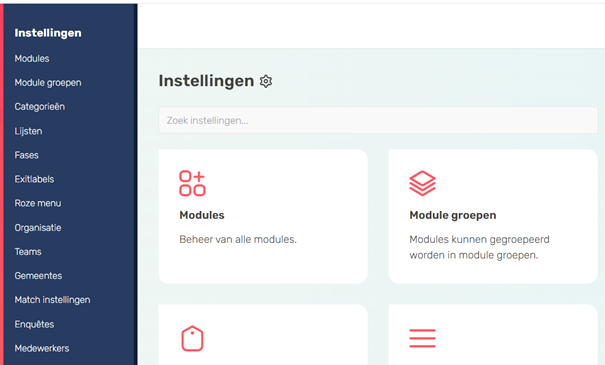
Wij hebben een update gedaan voor de admins. Je hebt nu aan de achterkant een zoekbalk waarmee je snel bij het juiste instellingenblok uitkomt.
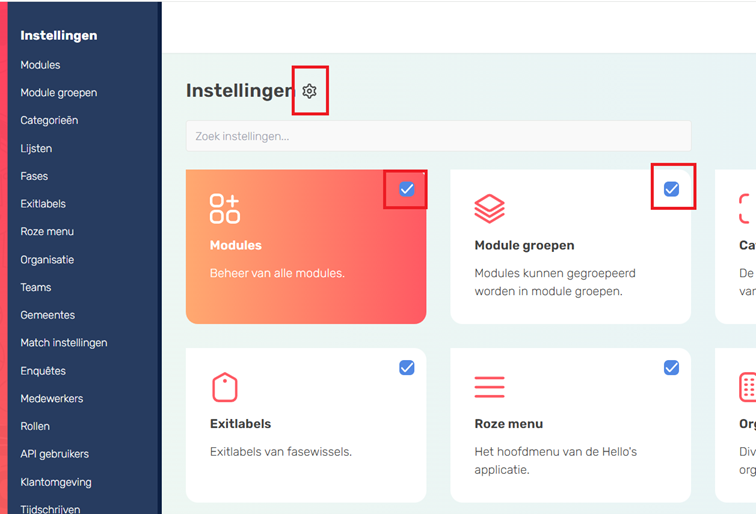
Daarnaast kunnen blokken nu ook onzichtbaar gemaakt worden. Dit doe je via het tandwieltje naast instellingen. Blokken die je nooit gebruikt kun je dus verbergen, zodat het overzichtelijk blijft.
Klik eerst op het tandwieltje. Daarna kun je de vinkjes per blok aan- of uitzetten.
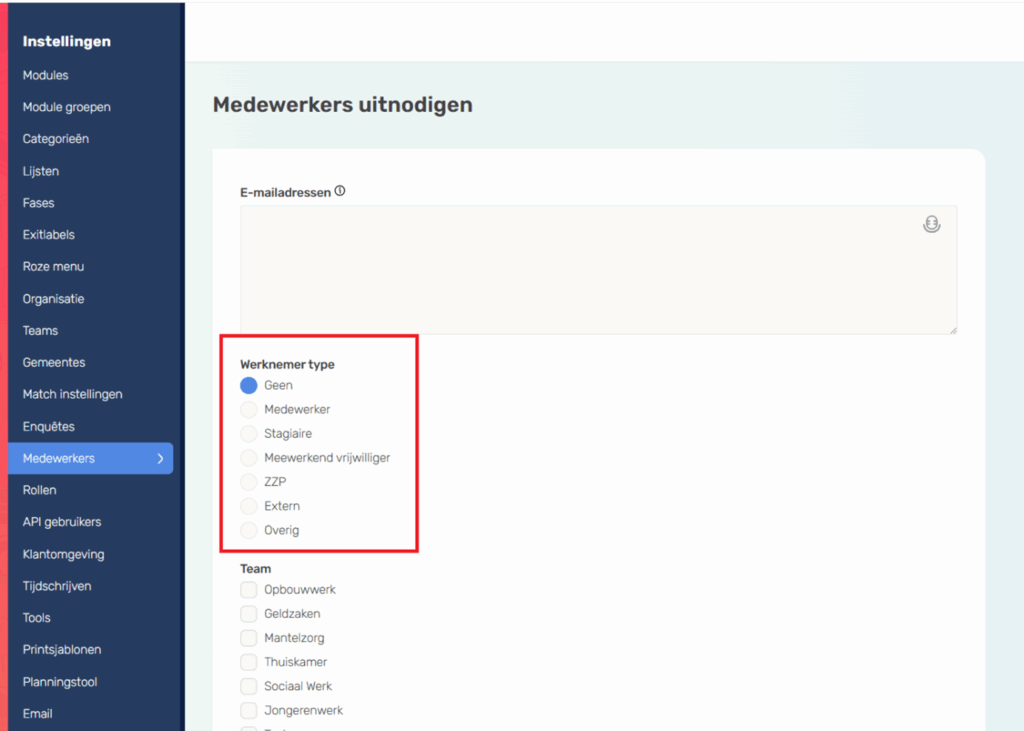
Wij hebben een update gedaan in de medewerkersmodule, waarbij je nu bij het uitnodigen van een nieuwe medewerker gelijk het type medewerker kan kiezen.
Dit is een vast veld geworden. Je kunt dit vaste veld toevoegen aan het overzicht, zodat dit zichtbaar wordt. Ook kun je dit veld voortaan in het creatieformulier gebruiken. Als je deze niet in het bewerkformulier zet, kunnen de medewerkers dit zelf niet aanpassen (dit was bij sommige klanten een probleem).
Als laatste hebben wij nog een aantal updates op metrics gehad.
Het is nu mogelijk om aan de hoogste waarde een specifieke kleur te geven. Zo herken je makkelijk de hoogste waarde in een grafiek.
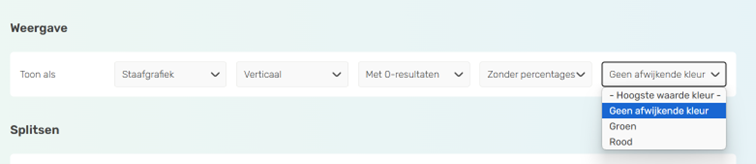
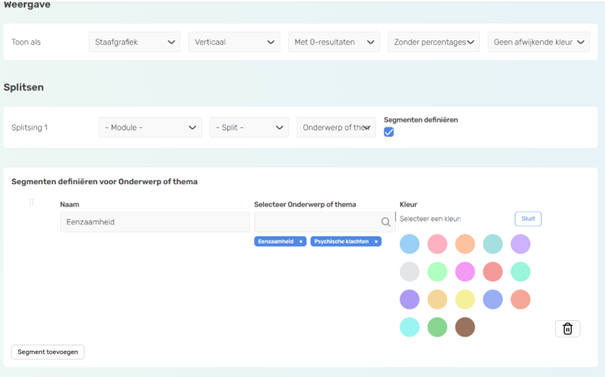
Je kunt nu ook een kleur per segment toekennen. Als je dus gebruikt maakt van de ‘emmertjes’ binnen de metrics, dan kun je nu per emmertje/segment een kleur toekennen.
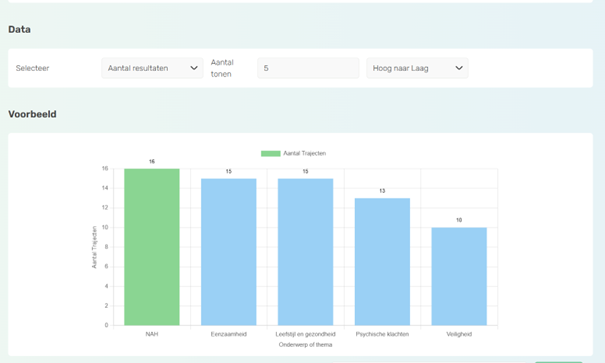
Verder kun je nu makkelijk een top 5 of top 10 maken bij een grafiek. Dit doe je door bij het selecteren van de data vervolgens aan te geven hoeveel items je wilt tonen. Daarna geef je nog aan of de sortering van hoog naar laag of van laag naar hoog moet.
Als laatste hebben wij de mogelijkheid gebouwd om meerdere getalvelden in één splitsing te gebruiken. Bij het splitsen kies je voor splitsen op velden of veldwaardes. In dit geval kies je voor velden. Je kunt dan meerdere getalvelden gebruiken in één metrics blok.
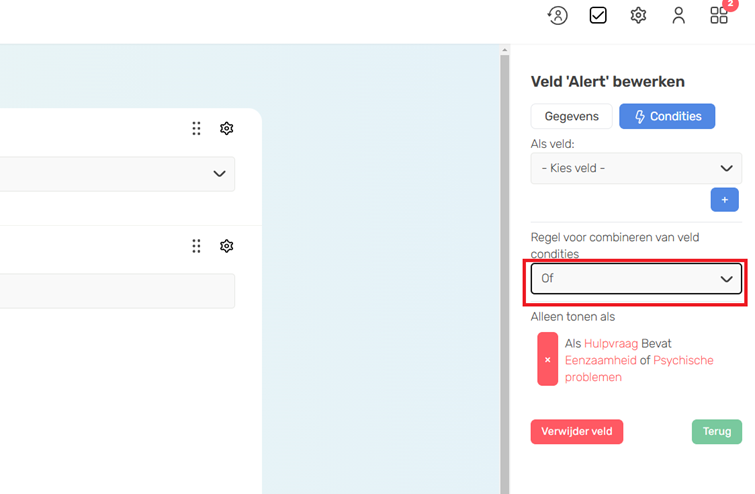
Wij hebben een update gebouwd waarbij je nu en/of kunt gebruiken op condities in de formulieren. Dit betekent dat je een veld kunt tonen als er aan één van de verschillende voorwaarden wordt voldaan, maar ook als er aan meerdere randvoorwaarden voldaan moet worden.
Een persoon registreren is misschien wel het allerbelangrijkste wat je kunt doen binnen Hello’s. Zonder persoon is er geen traject. Leer hieronder hoe je een persoon kunt opzoeken binnen het systeem en als deze er nog niet instaat, hoe je een persoon moet aanmaken.
Leer hieronder de verschillende manieren hoe je een traject kan koppelen aan een persoon.
Rapportages zijn ontzettend belangrijk binnen het zorgdomein, niet alleen om passende zorg te bieden, maar ook om een representatief beeld te creëren van de activiteiten van een organisatie. Leer hieronder de verschillende manieren om rapportages te schrijven.
Fases geven een indruk van waar een persoon staat binnen een traject. Fases kunnen ook inzicht bieden in wachtlijsten binnen de organisatie en aangeven wanneer er actie ondernomen moet worden. Leer hieronder hoe je de fase van een traject kunt veranderen.
Leer hieronder hoe je contactpersonen moet toevoegen aan een persoon met een traject binnen Hello’s.
Om registreren beter, makkelijker en leuker te maken, houden we ons systeem zo efficiënt mogelijk, zodat je er zo min mogelijk tijd aan kwijt bent. Een hulpmiddel hiervoor zijn snelkoppelingen, zodat je snel vindt waar je naar op zoek bent. Leer hieronder hoe je je eigen snelkoppelingen maakt of snelkoppelingen maakt voor een team.
Vanwege de AVG en om de geregistreerde data zo veilig mogelijk te houden zetten wij 2FA op jullie Hello’s omgeving. In de volgende video zie je hoe deze 2FA werkt.
Resetten
Ben je je 2FA-code kwijt of heb je een nieuwe telefoon?
In deze video laten we je zien hoe je je tweestapsverificatie (2FA) opnieuw instelt, zodat je weer veilig kunt inloggen.
Leer meer over het mailen binnen Hello’s.
Welkom bij de admin trainingen van Hello’s! Deze trainingen zijn speciaal ontwikkeld voor alle beheerders die met Hello’s Online aan de slag gaan.
Tijdens de training kun je inloggen met je eigen account in de Hello’s applicatie van jouw organisatie. Dit geeft je de mogelijkheid om interactief mee te klikken met het trainingsmateriaal en direct te oefenen.
Ben je je 2FA-code kwijt of heb je een nieuwe telefoon?
In deze video laten we je zien hoe je je tweestapsverificatie (2FA) opnieuw instelt, zodat je weer veilig kunt inloggen.

14 dagen gratis toegang tot onze testomgeving. Ervaar het verschil.

Graag laat ik je in 5 minuten zien wat de kracht van Hello’s is.
Sander Kuijt - Accountmanager